FileMakerエンジニア
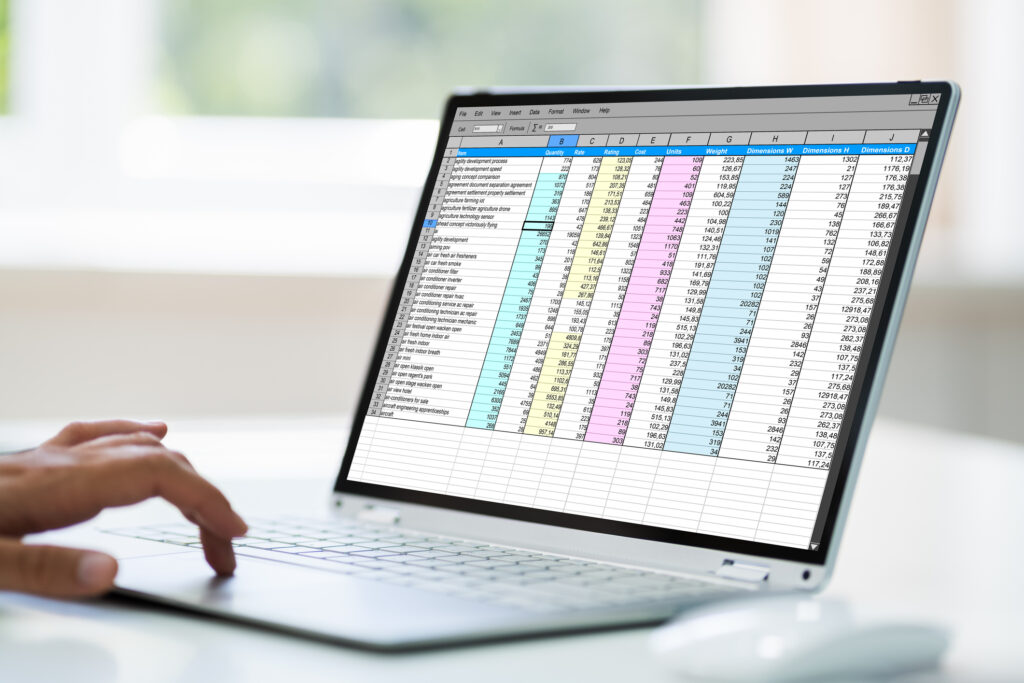
Excelは手軽で柔軟な一方、業務が複雑化・拡大するほど、管理コストや手作業が増え、生産性を下げやすくなります。
「最新版が分からない」「転記や集計に時間が取られる」「複数人運用で破綻する」といった悩みは、使い方の問題ではなく、Excel管理の構造上起こりやすい課題です。
そこで注目されているのが、データを一元管理し、業務フローまで含めて仕組み化できるFileMaker(ファイルメーカー)です。
Excelの使いやすさを活かしながら、限界が出ている業務だけを段階的に置き換えることで、無理なく生産性向上を目指せます。
本記事では、Excel管理が生産性低下につながる理由を整理したうえで、FileMakerで改善を進める具体的なステップと、導入で失敗しないためのポイントを解説します。
目次
1. Excelでの業務管理が生産性低下につながる理由

Excelは、多くの企業で業務管理の中心として使われてきました。
手軽に導入でき、誰でもある程度操作できる点は大きな強みです。
しかし、業務の複雑化・拡大とともに、「Excelで管理していること自体が生産性を下げている」という状態に陥る企業も少なくありません。
ここでは、Excel管理がなぜ生産性低下につながりやすいのかを、構造的な理由から整理します。
1.1. Excelは業務が複雑化すると管理コストが急激に増えるから
Excelは、シンプルな業務を管理するには非常に有効なツールです。
しかし、管理項目が増えたり業務フローが複雑になったりすると、その分だけ管理コストが急激に増えていきます。
たとえば、以下のような状態は、多くの現場で見られます。
- 管理項目が増えるたびに列が増える
- 数式や関数が複雑化し、修正が難しくなる
- シート間の参照関係が分かりにくくなる
本来、業務を効率化するために使っていたExcelが、いつの間にか「壊さないように触るもの」「特定の人しか扱えないもの」になってしまうのです。
この状態では、Excelを維持・管理するための作業そのものが増え、結果として生産性を押し下げてしまいます。
1.2. Excelファイル管理は属人化・分散が避けられない構造だから
Excel管理でよくある問題の一つが、ファイルの属人化・分散です。
- 担当者ごとにExcelファイルが存在する
- 「最新版」がどれか分からない
- ローカル保存/共有フォルダ/メール添付が混在している
こうした状況は、Excelの「ファイルベース管理」という特性上、避けにくい構造的な課題です。
その結果、特定の担当者しか内容を把握できなかったり、引き継ぎに時間がかかったり、修正や確認に余計なやり取りが発生したりといった問題が起こります。
属人化が進むほど、「人が動かないと業務が進まない状態」になり、組織全体の生産性は低下していきます。
1.3. Excelでは手作業や転記作業が増え、生産性を下げやすいから
Excel管理では、手作業や転記作業が発生しやすい点も見逃せません。
- 別のExcelからデータをコピー&ペースト
- メールや紙の情報をExcelに転記
- 集計用に手動でデータを整形
こうした作業は、一つひとつは小さく見えても、積み重なることで大きな時間ロスになります。
さらに、手作業が増えるほど、入力ミスや転記漏れ、数式の壊れといったヒューマンエラーのリスクも高まります。
「確認作業に時間がかかる」「数字が合わない原因調査に追われる」このような状態自体が、すでに生産性低下のサインと言えるでしょう。
1.4. 業務規模が拡大するとExcelでは対応しきれなくなるから
業務量や関係者が増えると、Excel管理はさらに限界を迎えます。
- 同時編集が難しい
- ファイルが重くなり動作が遅くなる
- 複数人での更新管理が破綻する
特に、拠点が増えたり、関係部署が多くなったりすると、Excelでは「全体を一元的に把握すること」が難しくなります。
結果として、情報共有が遅れて判断に必要なデータが揃わなかったり、経営判断が現場の実態とズレたりするといった問題につながり、業務スピード・意思決定スピードの両方が低下します。
2. Excel管理の限界を補うFileMakerとは

Excel管理の課題が「使い方」ではなく「構造」にある以上、必要なのはテクニックではなく仕組みそのものの見直しです。
そこで注目されているのが、FileMakerです。
ここからは「FileMakerとは何か」をExcelとの違いから整理し、なぜExcel管理の限界を補えるのかを明確にします。
2.1. FileMakerとExcelとの違い
まず押さえておきたいのは、ExcelとFileMakerは同じ延長線上のツールではないという点です。
両者は似ているように見えて、前提となる設計思想が大きく異なります。
| Excel |
|
| FileMaker |
|
そのため、以下のような用途では、両者の得意・不得意がはっきり分かれます。
- データを一元管理したい
- 複数人が同時にデータを扱いたい
- 申請/承認などの業務フローと連動させたい
これらはExcelでも工夫次第で対応できる場合がありますが、FileMakerでは無理なく前提として組み込める領域です。
Excelは「表をどう使うか」で工夫するツール、FileMakerは「業務をどう設計するか」を支えるツールと考えるとわかりやすいでしょう。
2.2. FileMakerがExcel管理の限界を補える仕組み
FileMakerがExcel管理の限界を補える最大の理由は、データベース構造を前提にしていることです。
具体的な仕組みには以下があります。
- データは「ファイル」ではなく「レコード」として管理
- 同じデータを複数画面/用途で使い回せる
- 入力/更新ルールをシステム側で制御できる
「どれが最新版か分からない」「同じ情報を何度も入力する」「誤った更新が起きる」といったExcel管理特有の問題を、構造的に防ぐことができます。
2.3. FileMakerがExcelと比べて得意とする業務領域
FileMakerは、すべての業務を置き換える万能ツールではありませんが、Excelでは無理が出やすい業務において強みを発揮するのは確かです。
- データ量が多い業務
- 複数人・複数拠点で同時に扱う業務
- 入力・更新ルールを厳密に管理したい業務
- 業務フロー(申請・承認など)を伴う業務
これらは、Excelでは工夫や運用ルールに頼りがちですが、FileMakerでは仕組みとして組み込むことが可能です。
結果として、「人が頑張らなくても回る業務」に近づけることができます。
2.4. Excelの延長ではなくFileMakerを使う意味
FileMakerを導入するうえで重要なのは、Excelとの役割の違いを正しく理解することです。
Excelは、表を使って個別の業務を管理するのに適したツールです。
少人数で完結する業務や、一覧で把握できれば十分な作業においては、今でも有効に機能します。
一方で、Excelでは管理が難しくなった業務があります。
たとえば、複数人で同時に更新する業務や、履歴・進捗・状態を継続的に管理する業務です。
こうした領域を、別の構造で支えるための選択肢として位置づけられるのがFileMaker です。
この違いを踏まえると、重要になるのは「Excelをやめるかどうか」ではなく、どの業務を、どのツールに任せるかを判断する考え方です。
具体的には、以下のような役割分担を行います。
- Excelで無理が出ていない業務は、引き続きExcelで管理する
- Excelで管理が破綻し始めている業務だけを切り出す
- 切り出した業務を、FileMakerという別の仕組みで支える
このように考えることで、Excelの使いやすさを活かしながら、Excelでは支えきれなくなった業務だけを無理なく仕組み化できます。
この位置づけを理解した上で導入すれば、FileMakerは「Excelの代替」でも「難しいITシステム」でもなく、現場の負担を減らし、業務を安定させるための実用的なツールとして機能します。
3. Excel管理からFileMakerへ移行して生産性向上が期待できる業務
Excel管理と FileMaker 管理の違いは、業務単位で見るとより明確になります。
ここでは、特に差が出やすい業務ごとに整理します。
3.1. 在庫管理業務(入出庫管理・棚卸し・在庫数把握)
在庫管理は、Excel管理の限界が最も顕在化しやすい業務です。
「在庫数が合わない」「棚卸しが大変」という課題は、Excelの使い方ではなく管理構造そのものに原因があります。
| 管理内容 | Excel管理 | FileMaker管理 |
| 在庫数更新 | 手入力・転記が必要 | 入出庫登録と同時に自動反映される |
| 最新性 | 常に確認が必要 | 常に最新状態を保持できる |
| 棚卸し | 差異が出やすい | 履歴から原因追跡ができる |
| 複数拠点 | 集計・調整が必要 | 拠点横断で一元管理できる |
Excelでは「正しく入力されている前提」で在庫が成り立ちますが、FileMakerでは仕組みとして在庫数が維持されるため、確認・修正にかかる工数を大きく削減できます。
3.2. 顧客管理・案件管理業務(顧客情報・進捗・履歴管理)
顧客管理や案件管理は、情報が増えるほどExcel管理が煩雑になりやすい業務です。
| 管理内容 | Excel管理 | FileMaker管理 |
| 情報構造 | 表形式で分散される | 顧客を軸に一元管理できる |
| 案件管理 | シートが分離する | 顧客と案件を関連付けできる |
| 履歴 | 入力漏れが起こる | 自動蓄積される |
| 引継ぎ | 属人的しやすい | 誰にでも把握可能になる |
Excelでは「一覧で見えること」が強みですが、FileMakerでは「関係性を持って管理できること」が強みです。
この違いが、対応スピードや引き継ぎのしやすさに直結します。
3.3. 申請・承認業務(申請書作成・承認フロー・履歴管理)
申請・承認業務は、Excel管理だと運用ルールに頼らざるを得ない業務です。
| 管理内容 | Excel管理 | FileMaker管理 |
| 申請方法 | Excel +メールが必要 | 画面入力で完結する |
| 承認状況 | 見えにくい | ステータスを可視化できる |
| ルート | 属人化しがち | フローを固定化できる |
| 履歴 | 手動で管理する | 自動で一元管理できる |
FileMakerでは、業務ルールそのものを仕組みに落とし込めるため、申請・承認にかかる時間だけでなく、確認・差し戻しといった無駄なやり取りも減らせます。
3.4. 複数人・複数拠点で行う業務データ共有・更新
複数人・複数拠点で同じデータを扱う業務では、Excel管理の弱点が一気に表面化します。
| 管理内容 | Excel管理 | FileMaker管理 |
| 同時利用 | 原則不可 | 同時利用が前提 |
| データ共有 | 配布・回収が必要 | 一元データを共有 |
| 更新反映 | タイムラグあり | 即時反映 |
| 調整作業 | 発生しやすい | ほぼ不要 |
Excelでは、人数や拠点が増えるほど「調整するための作業」が増えていきますが、FileMakerは最初から複数利用を前提に設計されているため、調整そのものを減らすことができます。
4. Excel管理からFileMakerへ移行して生産性を高めるステップ
Excel管理からFileMakerへ移行する際に重要なのは、一気に置き換えないことです。
Excelは業務や現場の感覚に深く根付いているため、段階を踏まない移行は混乱を招きやすくなります。
ここでは、無理なく生産性を高めるための現実的な進め方を整理します。
4.1. Excel業務を棚卸しして課題を可視化する
最初のステップは、現在使われているExcel業務を整理することです。
どのExcelが、どの業務で、どのように使われているのかを把握しなければ、適切な移行判断はできません。
- 現在使われているExcel業務を洗い出す
- 各Excelの目的と利用頻度を整理する
- 手間/ミス/属人化が起きている箇所を明確にする
ここではFileMaker化を前提に考えず、現状把握に徹することが重要です。
4.2. 生産性向上につながるExcel業務を見極める
次のステップは、FileMaker化によって効果が出やすい業務を見極めることです。
すべてのExcel業務を対象にすると、かえって移行が進まなくなります。
- 複数人が関わっている業務か
- データ量が増え続けているか
- 確認や調整に時間がかかっているか
これらに当てはまる業務は、Excel管理の負担が大きくなりやすく、FileMaker導入による生産性向上の効果を得やすい領域です。
4.3. Excelから一気に移行しないスモールスタート戦略
FileMaker導入でよくある失敗が、最初から全業務を置き換えようとすることです。
現実的なのは、小さく始めて徐々に広げていく進め方です。
- 特定の業務/部署に絞って導入する
- Excelと並行運用しながら改善する
- 効果が見えた段階で対象範囲を広げる
FileMakerは、段階的な構築・修正がしやすく、スモールスタートに向いています。
4.4. Excel感覚を活かしたFileMaker設計の考え方
最後のステップは、現場に定着する設計を意識することです。
Excelの考え方を無視した設計は、使われない原因になります。
- 画面構成や入力の流れはExcelの業務イメージに近づける
- 必要な情報がすぐに見えるレイアウトにする
- 入力/更新ルールはシステム側で制御する
Excel感覚を活かしつつ、FileMakerならではの仕組みを取り入れることで、現場に受け入れられやすい運用が実現できます。
5. Excel感覚のままFileMakerを導入すると生産性が上がらない理由

FileMakerは、Excelの代替ツールではありません。
Excel感覚のまま導入してしまうと、「せっかくシステムを入れたのに生産性が上がらない」という結果になりがちです。
ここでは、Excel感覚を引きずったままFileMakerを導入した場合に、なぜ生産性向上につながらないのか、その代表的な理由を整理します。
5.1. Excelの表構造をそのまま再現しようとするから
FileMaker導入時によくあるのが、Excelで使っていた表をそのまま画面に再現しようとするケースです。
一見すると、現場にとって分かりやすく、移行しやすいように見えますが、この方法ではFileMakerの強みを活かすことができません。
Excelの表構造は、「一覧で見る」ことを前提に作られています。
一方でFileMakerは、データを分けて管理し、関係性を持たせることで、業務全体を効率化する仕組みです。
- データの重複が減らない
- 入力ミスや修正漏れが起きやすい
- 管理の負担がExcel時代と変わらない
表をそのまま再現してしまうとこのような状態になり、結果として生産性向上につながりません。
5.2. 役割の違いを理解せずに導入してしまうから
ExcelとFileMaker は、そもそも役割が異なるツールです。
Excelは、「個人作業」や「一時的な集計」に強いツールである一方、FileMakerは
「業務全体を支える仕組み」を作るためのツールです。
この違いを理解しないまま導入するとExcelと同じ感覚で使おうとしてしまい、以下のような中途半端な状態になりやすくなります。
- 入力ルールが曖昧なまま
- 業務フローと切り離されている
- 結局Excelと併用し続ける
結果として、「ExcelがFileMakerに置き換わっただけ」で終わり、生産性の改善が実現できなくなってしまいます。
5.3. 属人化をそのまま引きずってしまうから
FileMakerを導入したにもかかわらず、Excel時代の属人化を解消できていないケースも少なくありません。
具体的には、以下のような状態です。
- 特定の人しか画面構成を理解していない
- 設定やルールが共有されていない
- 運用方法が暗黙知のまま
FileMakerは、属人化を解消しやすい仕組みを作れるツールですが、何もしなくても自動的に解消されるわけではありません。
属人化を前提としたまま導入すると、「ExcelからFileMakerに変わっただけで、人に依存している状態」は変わらず、生産性向上にはつながりません。
5.4. 業務の見直しを行わずツールだけ置き換えてしまうから
生産性が上がらない最大の原因は、業務そのものを見直さずにツールだけを変えてしまうことです。
Excel管理で非効率だった業務をFileMakerに置き換えても、非効率な業務フローはそのまま残ってしまいます。
本来、FileMaker導入は以下のような業務改善のきっかけになるべきものです。
- 業務の流れを整理する
- 無駄な作業を減らす
- ルールを仕組みに落とし込む
このプロセスを省略してしまうと、「システムはあるが、業務は楽にならない」という状態に陥ってしまいます。
6. Excel管理がFileMaker導入で生産性向上できる理由

Excel管理からFileMakerへの移行のためには、導入の考え方と進め方を正しく押さえる必要があります。
ここでは、導入メリットがどこにあるのかを明確にするため、メリットと生産性向上につながる理由を整理します。
6.1. Excel中心の業務から段階的に脱却できるから
FileMaker導入の大きなメリットは、Excelを全面的にやめる必要がない点にあります。
Excelで無理が出ている業務だけを切り出し、段階的に置き換えられるため、現場への負担を抑えながら改善を進められます。
- 業務を止めずに改善を進められる
- 現場の混乱や反発を最小限に抑えられる
- 効果を確認しながら対象業務を広げられる
一気に変えないからこそ、定着しやすく、結果として生産性向上につながります。
6.2. 現場改善と経営視点を両立した運用がしやすいから
Excel管理では、現場ごとの工夫で業務が回る一方、全体像が見えにくくなるケースが少なくありません。
FileMaker を導入すると業務データを一元管理できるため、現場改善と経営判断を同時に支える運用が可能になります。
- 入力/確認の手間が減り、業務に集中できる
- 情報共有や引き継ぎがスムーズになる
- 業務状況をリアルタイムで把握できる
- 判断に必要なデータをすぐ確認できる
現場だけ、経営だけ、ではなく、両方の視点を満たせることが生産性向上のポイントです。
6.3. Excel文化が根強い企業でも無理なく導入できるから
多くの企業では、Excelが業務文化として定着しています。
この文化を否定する導入は、使われない原因になりがちです。
FileMakerは、画面構成や操作フローを業務に合わせて設計できるため、Excelに慣れた現場でも受け入れられやすいという特徴があります。
- 見慣れた業務用語や項目配置をそのまま使える
- 直感的な操作で現場の学習コストを抑えられる
- 「難しいシステムを入れた」という印象を与えにくい
Excelの延長線上で改善を進められることが、結果として導入定着率を高め、生産性向上につながります。
7. Excel管理からFileMaker導入で生産性向上を目指すならブリエ
Excel管理からFileMakerへの移行は、ツールを変えることが目的ではなく、業務をどう改善するかが本質です。
FileMakerは単なる代替ツールではなく、仕組みとして業務を支える選択肢なのです。
「導入して終わり」ではなく、成果を出すための設計・運用まで支援してくれるパートナーを選ぶことが、生産性向上の成功要因になります。
ブリエは、業務の現状整理から設計・開発・運用までを一貫して支援するシステム開発会社です。
単なるシステム導入ではなく、「業務にフィットし、現場で使われ続ける仕組みづくり」を重視しています。
ブリエがFileMaker導入支援で大切にしているポイントは次の通りです。
- Excel管理で何が課題になっているのかを丁寧に整理
- 現場の業務フローや使い慣れた感覚を尊重した設計
- 導入後の運用/改善まで見据えたシステム構築
そのため、「システムは入れたが使われない」「結局Excelに戻ってしまった」といった失敗を避けやすくなります。
Excel管理の限界を感じているものの、「何から相談すればいいか分からない」という段階でも問題ありません。
FileMaker導入や業務改善についてのお悩みがある場合は、お気軽にブリエまでご相談ください。
株式会社ブリエ代表取締役。Webデザイン、WordPress、Elementor、DTPデザイン、カメラマンなどを経て、FileMakerエンジニアとなる。企業の経営課題であるDX化、業務効率化、ペーパーレス化、情報の一元管理など、ビジネスニーズの変化に合わせてFileMakerで業務システムを開発し、柔軟に拡張して解決いたします。